
PDF auf Mac oder Windows übersetzen: Anleitung für NeuralLens
Mit NeuralLens können Sie ein PDF im Dokumentfenster der Mac- oder Windows-App übersetzen. Beginnen Sie mit wenigen Seiten aus einem Handbuch, Skript oder Artikel und vergleichen Sie das Ergebnis mit dem Original.
Der PDF-Dienst auf der Website ist derzeit deaktiviert; verwenden Sie die Desktop-App.
Datei und App vorbereiten
Wählen Sie eine PDF-Datei mit höchstens 25MB. Die App verarbeitet jeweils eine ausgewählte Datei. Teilen Sie größere Dokumente vorher in kleinere PDFs auf.
Beim ersten Einsatz müssen Sie gegebenenfalls die PDF-Übersetzungskomponente herunterladen. Für die Vorbereitung können weitere Modelldateien nötig sein. Halten Sie die Internetverbindung aufrecht, bis die Vorbereitung abgeschlossen ist.
PDF übersetzen und Ergebnis öffnen
- Installieren Sie NeuralLens, öffnen Sie das Dokumentfenster.
- Laden Sie die PDF-Komponente herunter, falls die App Sie dazu auffordert.
- Wählen Sie Ihr PDF, die Ausgangs- und Zielsprache und Google oder Bing.
- Starten Sie die Übersetzung und verfolgen Sie den Fortschritt. Seitenzahl, Layout und Antwortzeit des Dienstes beeinflussen die Dauer.
- Öffnen Sie die übersetzte oder zweisprachige PDF-Datei über die Schaltflächen beim Ergebnis. Dort können Sie auch den Ausgabeordner öffnen.
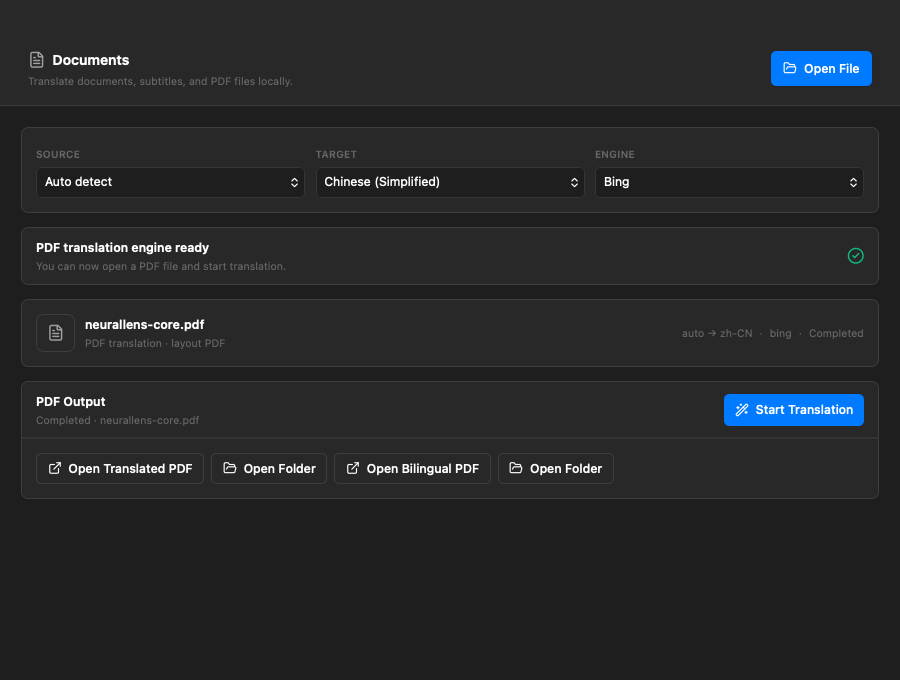
Beispiel aus der Mac-App mit englischer Oberfläche: ein Test-PDF wurde mit Bing ins vereinfachte Chinesisch übersetzt.
Layout und Text überprüfen
Vergleichen Sie mehrere Seiten mit dem Original. Prüfen Sie bei mehrspaltigen Seiten die Lesereihenfolge, bei Tabellen die Zuordnung von Zeilen und Zahlen und bei Formeln die Symbole. Kleine Schriften und gescannte Seiten können Erkennungsfehler enthalten. Eine erhaltene Seitenstruktur garantiert keine fehlerfreie Übersetzung.
BabelDOC verarbeitet das Dokument auf Ihrem Gerät; der zu übersetzende Text wird an den gewählten Online-Dienst gesendet. Das Offline-Modell für Textübersetzungen ist keine PDF-Engine. Weitere Informationen stehen in der Datenschutzerklärung.
Wenn die Übersetzung nicht fertig wird
Prüfen Sie bei fehlgeschlagenen Komponenten-Downloads die Verbindung und versuchen Sie es erneut. Wenn die Modellvorbereitung länger dauert, lassen Sie die benötigten Dateien fertig laden. Testen Sie bei Fehlern einen kurzen Auszug und nennen Sie dem Support App-Version, Betriebssystem und Fehlermeldung. Entfernen Sie vertrauliche Inhalte aus Beispieldateien.
Für kurze auswählbare Passagen oder Bildtext kann die Anleitung für Textübersetzung und OCR weiterhelfen.