
Cómo traducir un PDF en Mac o Windows con NeuralLens
NeuralLens permite traducir un PDF desde la ventana de documentos de la aplicación para Mac o Windows. Empieza con unas páginas de un manual, apuntes o artículo para comparar el resultado con el original.
El servicio de PDF de la web está desactivado actualmente. Utiliza la aplicación de escritorio.
Prepara la aplicación y el archivo
Selecciona un único PDF de hasta 25MB. La aplicación acepta un archivo cada vez. Si el documento es mayor, guarda las páginas que necesitas en archivos más pequeños.
La primera vez puede ser necesario descargar el componente de traducción de PDF y otros archivos de modelos. Mantén la conexión a Internet hasta que termine la preparación.
Traduce y abre el resultado
- Instala NeuralLens, abre la ventana de documentos.
- Descarga el componente de PDF si la aplicación lo solicita y espera a que esté listo.
- Selecciona el PDF, los idiomas de origen y destino y Google o Bing.
- Inicia la traducción y sigue el progreso. La duración depende de las páginas, el diseño y la respuesta del servicio.
- Abre el PDF traducido o bilingüe con los botones del resultado. También puedes abrir la carpeta de salida.
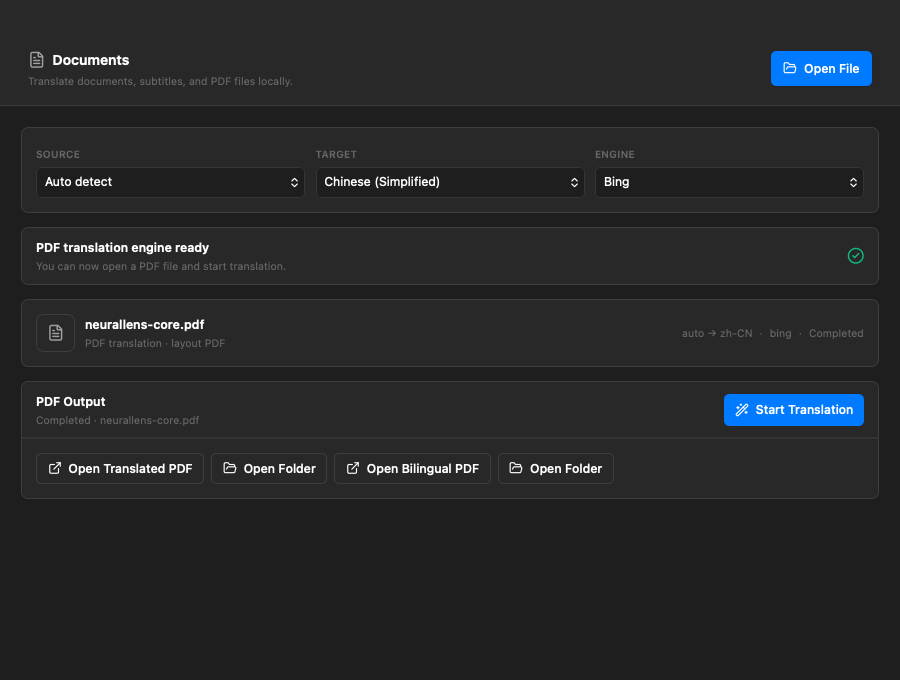
Ejemplo de la aplicación para Mac con interfaz en inglés: un PDF de prueba traducido al chino simplificado con Bing.
Comprueba el texto y la distribución
Compara varias páginas con el original. Revisa el orden de lectura en documentos con columnas; en tablas, las filas, cifras y unidades; en fórmulas, los símbolos. Las páginas escaneadas y las letras pequeñas pueden contener errores de reconocimiento. Conservar la estructura de una página no garantiza una traducción sin errores.
BabelDOC procesa el documento en tu equipo, pero el texto se envía al servicio de traducción en línea elegido. El modelo sin conexión para traducir texto es una función distinta y no se ofrece como motor de PDF. Consulta la política de privacidad.
Si la traducción no termina
Si falla la descarga del componente, comprueba la conexión y vuelve a intentarlo. Si sigue preparando modelos, deja que descargue los archivos necesarios. Si falla el trabajo, prueba con un fragmento breve y comunica a soporte la versión, el sistema operativo y el error. Elimina información privada de cualquier ejemplo que compartas.
Para un pasaje seleccionable o texto dentro de una imagen, consulta la guía de traducción de texto y OCR.