
Traduire un PDF sur Mac ou Windows avec NeuralLens
NeuralLens permet de traduire un PDF dans la fenêtre de documents de l’application pour Mac ou Windows. Commencez par quelques pages d’un manuel, d’un cours ou d’un article afin de comparer le résultat à l’original.
Le service PDF du site est actuellement désactivé ; utilisez l’application de bureau.
Préparer l’application et le fichier
Choisissez un PDF de 25 Mo maximum (25MB). L’application accepte un fichier à la fois. Pour un document plus volumineux, créez d’abord un PDF contenant les pages utiles.
Lors de la première utilisation, vous devrez peut-être télécharger le composant de traduction PDF et des fichiers de modèles supplémentaires. Gardez une connexion Internet jusqu’à la fin de cette préparation.
Traduire et ouvrir le résultat
- Installez NeuralLens, ouvrez la fenêtre de documents.
- Téléchargez le composant PDF si l’application le demande, puis attendez qu’il soit prêt.
- Sélectionnez le PDF, les langues source et cible, puis Google ou Bing.
- Lancez la traduction et suivez sa progression. La durée dépend du nombre de pages, de leur mise en page et de la réponse du service.
- Ouvrez le PDF traduit ou bilingue avec les boutons du résultat. Vous pouvez aussi ouvrir le dossier de sortie.
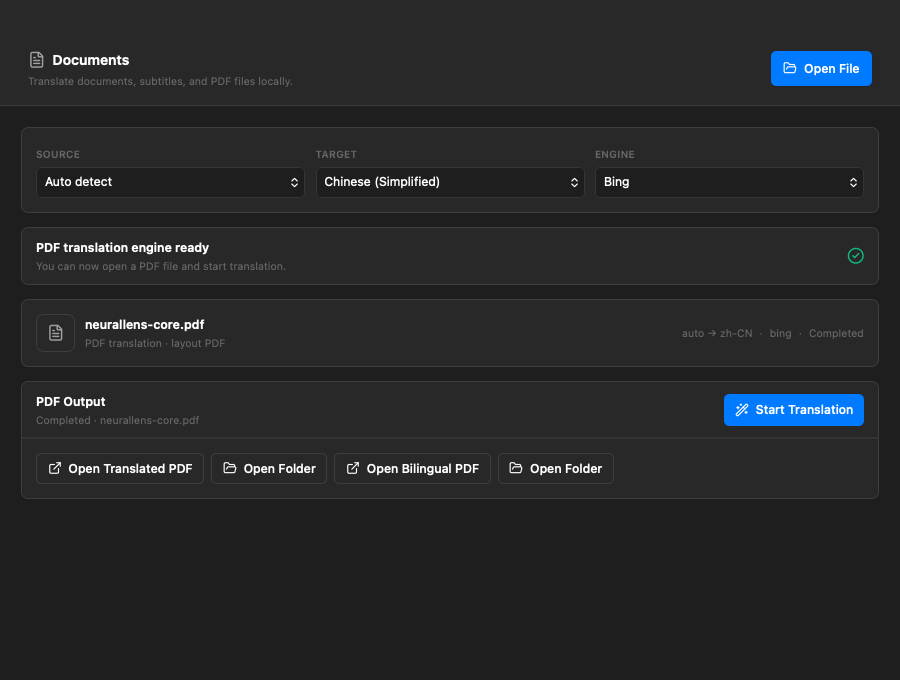
Exemple dans l’application Mac, avec une interface en anglais : traduction d’un PDF de test en chinois simplifié avec Bing.
Vérifier le texte et la mise en page
Comparez plusieurs pages à l’original. Sur les pages à plusieurs colonnes, contrôlez l’ordre de lecture. Dans les tableaux, vérifiez les lignes, les chiffres et les unités ; dans les formules, les symboles. Les pages scannées ou les petits caractères peuvent contenir des erreurs de reconnaissance. Préserver la structure des pages ne garantit pas une traduction sans erreurs.
BabelDOC traite le document sur votre appareil, mais le texte à traduire est envoyé au service en ligne choisi. Le modèle hors ligne destiné à la traduction de texte est une fonction distincte, pas un moteur PDF. Consultez la politique de confidentialité.
Si la traduction ne se termine pas
Si le téléchargement du composant échoue, vérifiez la connexion et réessayez. Pendant la préparation des modèles, laissez les fichiers nécessaires se télécharger. En cas d’échec, testez un court extrait et indiquez au support la version, le système et le message d’erreur. Retirez les informations privées des exemples partagés.
Pour un passage sélectionnable ou du texte dans une image, consultez le guide de traduction de texte et d’OCR.