
Mac과 Windows에서 NeuralLens로 PDF 번역하기
NeuralLens의 Mac 또는 Windows 앱에서 문서 번역 창을 열어 PDF를 번역할 수 있습니다. 먼저 논문이나 설명서의 몇 페이지만 번역해 보고, 원문과 비교해 읽는 순서와 서식을 확인하세요.
웹사이트의 PDF 번역 서비스는 현재 중지되어 있습니다. PDF를 번역하려면 데스크톱 앱을 사용하세요.
앱과 파일 준비하기
한 번에 25MB 이하의 PDF 한 개를 선택할 수 있습니다. 더 큰 파일은 필요한 부분을 작은 PDF로 나누어 하나씩 번역하세요.
처음 사용할 때는 PDF 번역 구성 요소를 다운로드하라는 안내가 나타날 수 있습니다. 다운로드와 준비가 끝난 뒤 번역을 시작하세요. 추가 모델 파일을 받는 과정이 필요할 수 있으므로 준비가 끝날 때까지 인터넷 연결을 유지하세요.
번역하고 결과 열기
- NeuralLens를 설치하고 문서 번역 창을 여세요.
- 안내가 표시되면 PDF 번역 구성 요소를 다운로드하세요.
- PDF, 원문 언어, 번역할 언어를 선택하고 Google 또는 Bing을 고르세요.
- 번역을 시작하고 진행 상태를 확인하세요. 페이지 수, 문서 구조, 번역 서비스의 응답에 따라 시간이 달라집니다.
- 작업이 끝나면 결과 옆의 버튼으로 번역본 또는 이중 언어 PDF를 여세요. 출력 폴더도 열 수 있습니다.
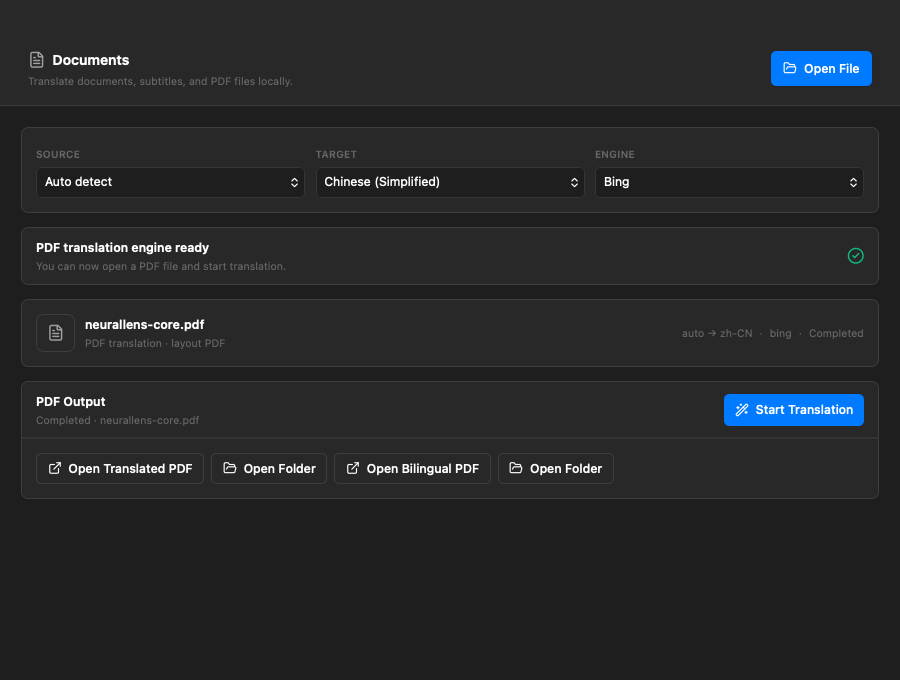
영어 인터페이스를 사용하는 Mac 앱의 실제 테스트 화면입니다. Bing으로 테스트 PDF를 중국어 간체로 번역한 예시입니다.
원문과 함께 확인할 부분
여러 단으로 된 페이지는 읽는 순서와 겹치는 글자를 확인하세요. 표에서는 행과 숫자가 맞는지, 수식에서는 기호가 유지되는지 살펴보세요. 작은 글꼴이나 스캔한 페이지에는 인식 오류가 생길 수 있습니다. 페이지 구성이 유지되더라도 번역이 정확하다는 뜻은 아닙니다.
BabelDOC는 컴퓨터에서 문서를 처리하며, 번역할 텍스트는 선택한 온라인 서비스로 전송됩니다. 오프라인 텍스트 번역 모델은 PDF 번역 엔진이 아닙니다. 자세한 내용은 개인정보 처리방침을 확인하세요.
번역이 끝나지 않을 때
구성 요소 다운로드가 실패하면 연결 상태를 확인하고 다시 시도하세요. 모델 준비 중이라면 필요한 파일을 모두 받을 때까지 연결을 유지하세요. 오류가 계속되면 짧은 PDF로 시험한 뒤 앱 버전, 운영체제, 표시된 오류와 함께 지원팀에 문의하세요. 예제 파일을 공유하기 전에 개인정보와 기밀 내용을 지우세요.
Mac 또는 Windows용 NeuralLens 다운로드 후 짧은 PDF부터 시험해 보세요.