
Como traduzir um PDF no Mac ou Windows com NeuralLens
O NeuralLens traduz PDFs na janela de documentos do aplicativo para Mac ou Windows. Comece com poucas páginas de um artigo, manual ou material de aula e compare o resultado com o original.
O serviço de tradução de PDF do site está desativado no momento. Use o aplicativo para desktop para traduzir seu arquivo.
Prepare o aplicativo e o PDF
Selecione um PDF de até 25MB. O aplicativo aceita um arquivo por vez. Se o documento for maior, separe as páginas necessárias em PDFs menores e traduza cada arquivo individualmente.
No primeiro uso, pode ser necessário baixar o componente de tradução de PDF. Espere o download e a preparação terminarem antes de iniciar. A preparação também pode exigir arquivos de modelo adicionais; mantenha a conexão com a internet disponível até essa etapa terminar.
Traduza e abra o resultado
- Instale o NeuralLens e abra a janela de tradução de documentos.
- Baixe o componente de PDF se o aplicativo solicitar.
- Escolha o PDF, os idiomas de origem e destino e Google ou Bing.
- Inicie a tradução e acompanhe o progresso. O número de páginas, a estrutura do documento e a resposta do serviço afetam a duração.
- Ao terminar, use os botões do resultado para abrir o PDF traduzido ou bilíngue. Você também pode abrir a pasta de saída.
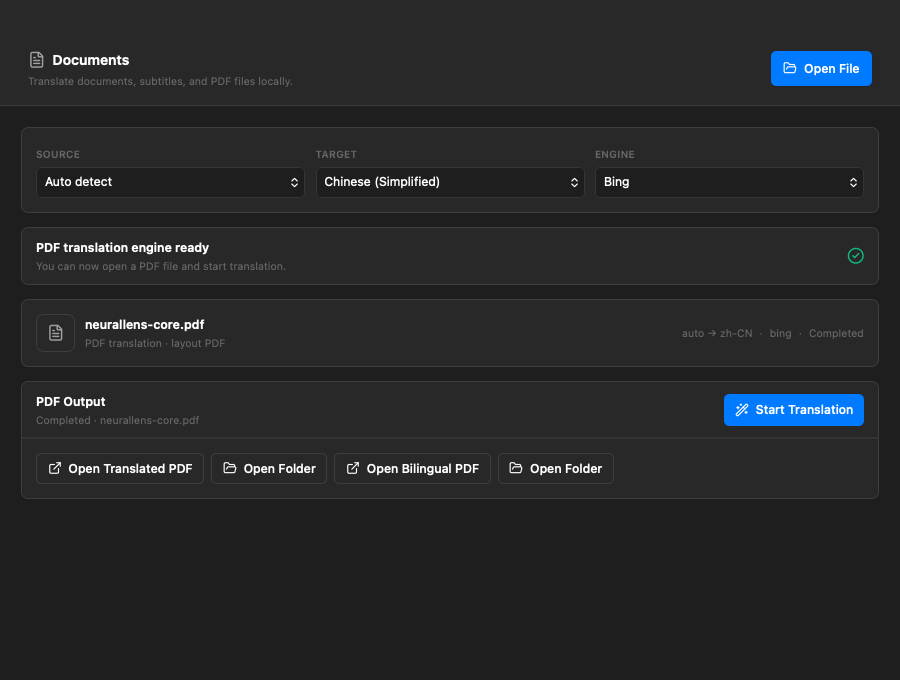
Exemplo real do aplicativo para Mac com interface em inglês: um PDF de teste traduzido para chinês simplificado usando o Bing.
Confira o texto e a diagramação
Compare algumas páginas com o original. Em páginas com várias colunas, confira a ordem de leitura e possíveis sobreposições. Nas tabelas, verifique o alinhamento dos números; nas fórmulas, confira os símbolos. Páginas digitalizadas e fontes pequenas podem introduzir erros de reconhecimento. Preservar a estrutura da página não garante uma tradução correta.
O BabelDOC processa o documento no seu computador, mas o texto a traduzir é enviado ao serviço online escolhido. O modelo de tradução de texto offline é um recurso separado, não uma opção de mecanismo para PDF. Consulte a política de privacidade.
Se a tradução não terminar
Se o download do componente falhar, confira a conexão e tente novamente. Se a preparação do modelo demorar, aguarde o carregamento dos arquivos necessários. Em caso de erro, teste um trecho curto e fale com o suporte, informando a versão do aplicativo, o sistema operacional e o erro exibido. Remova informações privadas antes de compartilhar um arquivo de exemplo.
Baixe o NeuralLens para Mac ou Windows e teste um PDF curto primeiro.