
Альтернатива DeepL для Mac: текст, OCR и PDF в NeuralLens
NeuralLens — бесплатный переводчик для Mac и Windows. Если вы ищете альтернативу DeepL для Mac, начните с задачи: перевести выделенный абзац, прочитать текст на скриншоте или разобраться с PDF.
Это руководство подготовила команда NeuralLens. Мы проверили описанные функции 24 октября 2026 года; сравнение не основано на замерах скорости, расхода памяти или качества перевода.
Выделенный текст и скриншоты
В настольном приложении доступны перевод текста, настраиваемые сочетания клавиш, OCR для скриншотов и история переводов. Для текста можно выбрать встроенный движок или настроить облачный сервис, например OpenAI, DeepSeek или Gemini. Облачный провайдер может потребовать ваш API-ключ и отдельно брать плату за запросы.
Если текст нельзя выделить, используйте OCR. Перед переводом проверьте распознанный текст: мелкий шрифт, низкое разрешение и сложный фон могут привести к ошибкам. В готовом переводе сравните с оригиналом имена, термины, числа и единицы измерения.
У DeepL тоже есть приложение для Mac с общесистемными сочетаниями клавиш и инструментами работы с текстом. Попробуйте нужную задачу в обоих приложениях, прежде чем выбирать инструмент. Здесь мы не делаем выводов об устройстве или расходе памяти приложения DeepL.
Офлайн-перевод: сначала загрузите модель
Текущая локальная модель NeuralLens — HY-MT1.5-1.8B. Загрузите её в настройках при наличии интернета, дождитесь завершения подготовки и выберите офлайн-движок. Перевод текста этим движком выполняется на вашем устройстве.
При выборе облачного движка текст отправляется соответствующему сервису. Загрузка локальной модели не переводит остальные функции в офлайн-режим: обновления, загрузки компонентов и онлайн-сервисы по-прежнему требуют подключения. Время перевода зависит от компьютера, модели и длины текста.
Перед обработкой чувствительных материалов проверьте выбранный движок и политику конфиденциальности NeuralLens.
PDF: отдельная функция с Google или Bing
Для PDF откройте окно документов настольного приложения. Веб-сервис перевода PDF сейчас отключён. Начните с небольшого фрагмента документа, чтобы проверить, подходит ли результат для вашей задачи.
- Установите версию NeuralLens для Mac или Windows и откройте окно документов.
- Загрузите компонент перевода PDF, если приложение предложит его установить. Дождитесь готовности необходимых файлов.
- Выберите один PDF до 25 МБ (25MB), исходный и целевой языки, затем Google или Bing.
- Запустите перевод. Компонент обрабатывает документ на вашем компьютере, а текст отправляется выбранному онлайн-сервису. Локальная модель текста не входит в список движков PDF.
- Откройте переведённый PDF, двуязычный PDF или папку с результатами кнопками в приложении. Проверьте порядок чтения, таблицы, числа и формулы по оригиналу.
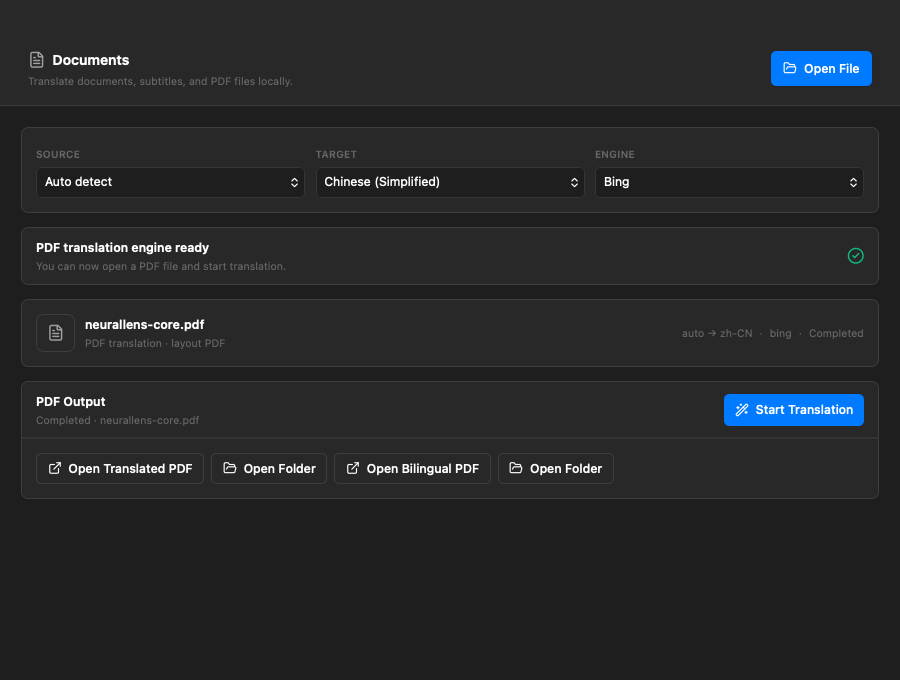
Реальный пример из приложения Mac с английским интерфейсом: тестовый PDF переведён с английского на упрощённый китайский через Bing. На Windows используется тот же процесс работы с документами.
Подробнее о подготовке компонента и проверке результата — в руководстве по переводу PDF. DeepL также переводит документы; поддерживаемые форматы и ограничения зависят от используемого сервиса и тарифа.
Что попробовать перед выбором
Для чтения статьи переведите один абзац и скриншот с той же страницы. Для работы без сети заранее подготовьте локальную модель и выберите её как движок. Для PDF попробуйте несколько страниц со знакомым содержанием и проверьте оба варианта выходного файла.
Само приложение NeuralLens можно скачать бесплатно; использование настроенных вами облачных API может оплачиваться отдельно. Если при подготовке модели или PDF возникла ошибка, обратитесь в поддержку, указав версию приложения, операционную систему и текст ошибки без личных данных.