
在 Mac 和 Windows 上翻译 PDF:NeuralLens 使用指南
阅读外文论文、产品说明书或课程讲义时,可以从 NeuralLens 的文档窗口翻译 PDF。Mac 和 Windows 都支持。建议先取几页试译,确认阅读顺序和排版合适,再处理较长的文档。
PDF 翻译需要使用桌面客户端。官网的 PDF 翻译服务目前已停用,可以从下载区安装客户端。
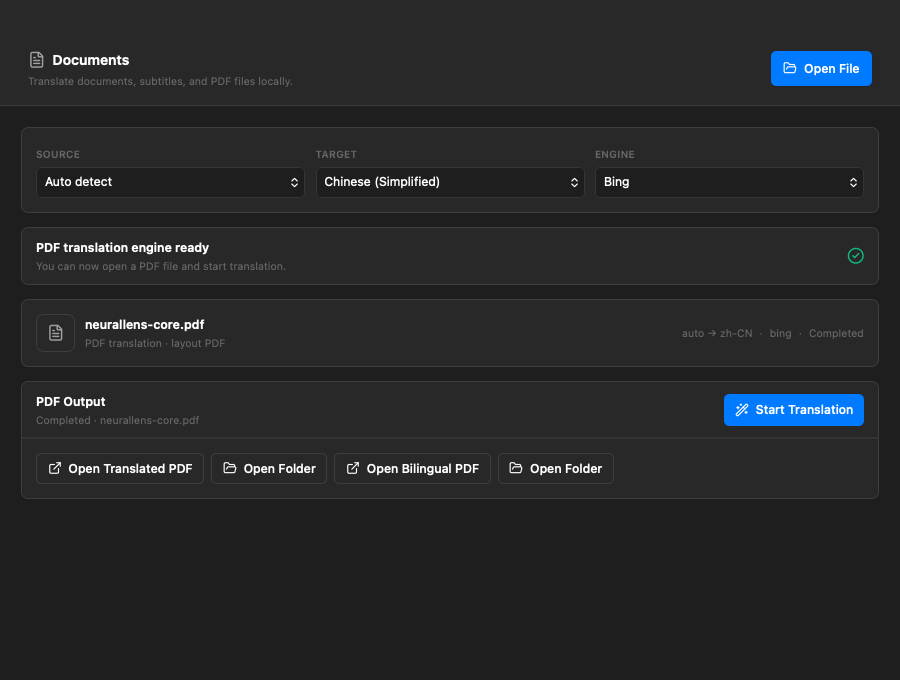
Mac 版实际示例(英文界面):使用 Bing 将测试 PDF 翻译为简体中文。
准备客户端和文件
准备一个不超过 25MB 的 PDF。文档窗口一次选择一个文件。文件较大时,可以先把需要阅读的页面另存为较小的 PDF,再逐个翻译。
首次使用时,文档窗口可能会提示下载 PDF 翻译组件。请先完成下载,再开始翻译。初次准备还可能需要加载额外的模型文件,请保持网络连接。
PDF 翻译目前可选 Google 和 Bing。BabelDOC 在电脑上处理文档,但待翻译的文字会发送给所选在线翻译服务。离线文本翻译模型是另一项功能,不能在 PDF 引擎列表中选择。数据处理范围见隐私政策。
翻译并打开结果
- 安装 Mac 或 Windows 版 NeuralLens,打开文档翻译窗口。
- 如果提示需要下载 PDF 翻译组件,先下载并等待准备完成。
- 选择 PDF,设置原文和译文语言,再选择 Google 或 Bing。
- 开始翻译,在文档窗口查看进度。页数、版面复杂度和翻译服务的响应都会影响耗时。
- 处理完成后,通过结果区的按钮打开译文 PDF、双语 PDF,或打开文件所在文件夹。
需要来回核对原文时,可以打开双语 PDF。检查表格、公式或难以理解的段落时,也请保留原文件供对照。
输出后重点检查什么
保留版面不意味着每一页都能完整还原。建议抽取几页与原文对照,尤其检查这些位置:
- **双栏和标题:**阅读顺序是否正确,译文有没有跨栏或覆盖旁边的内容。
- **表格和数字:**行列对应、单位、日期和小数位是否与原文一致。
- **公式、图表和名称:**符号、标注、专业术语有没有变化,是否漏掉部分文字。
扫描页、小字号和特殊字体容易出现文字识别错误,需要同时检查文字内容和排版。遇到难以理解的段落时,保留原文一起阅读和核对。
下载失败或翻译没有完成怎么办
组件下载失败时,先检查网络,再回到文档窗口重试。组件准备和文档翻译是两个步骤,下载完成不代表 PDF 已翻译完毕。
如果文件超过 25MB,请拆成较小的 PDF,逐个选择。
如果进度停留在模型准备阶段,请保持网络连接,等待所需文件加载。遇到任务失败或输出难以阅读,可以先用少量页面重试,并向支持页面提供客户端版本、操作系统和界面上的错误提示。分享示例前请移除其中的个人信息或保密内容。
只需要读一小段可选择的文字时,可以直接用划词翻译;图片中的文字可以使用截图 OCR。桌面翻译功能指南介绍了这些方式,以及离线文本模型的用法。
下载 Mac 或 Windows 版 NeuralLens,从一份短 PDF 开始试用。