
Come tradurre un PDF su Mac o Windows con NeuralLens
NeuralLens traduce i PDF dalla finestra dei documenti dell'app per Mac o Windows. Inizia con poche pagine di un articolo, un manuale o una dispensa e confronta il risultato con l'originale.
Il servizio di traduzione PDF sul sito è attualmente disattivato. Per tradurre il documento, usa l'app desktop.
Prepara l'app e il PDF
Puoi selezionare un PDF alla volta, fino a 25MB. Se il documento è più grande, salva le pagine necessarie in PDF più piccoli e traducili uno per volta.
Al primo utilizzo potrebbe essere richiesto il download del componente di traduzione PDF. Attendi che il download e la preparazione siano terminati. La preparazione può richiedere altri file del modello: mantieni disponibile la connessione internet fino al completamento.
Traduci e apri il risultato
- Installa NeuralLens e apri la finestra di traduzione dei documenti.
- Scarica il componente PDF se l'app lo richiede.
- Seleziona il PDF, le lingue di origine e destinazione e Google o Bing.
- Avvia la traduzione e segui l'avanzamento. Il numero di pagine, l'impaginazione e i tempi di risposta del servizio influiscono sulla durata.
- Al termine, usa i pulsanti del risultato per aprire il PDF tradotto o bilingue. Puoi anche aprire la cartella di destinazione.
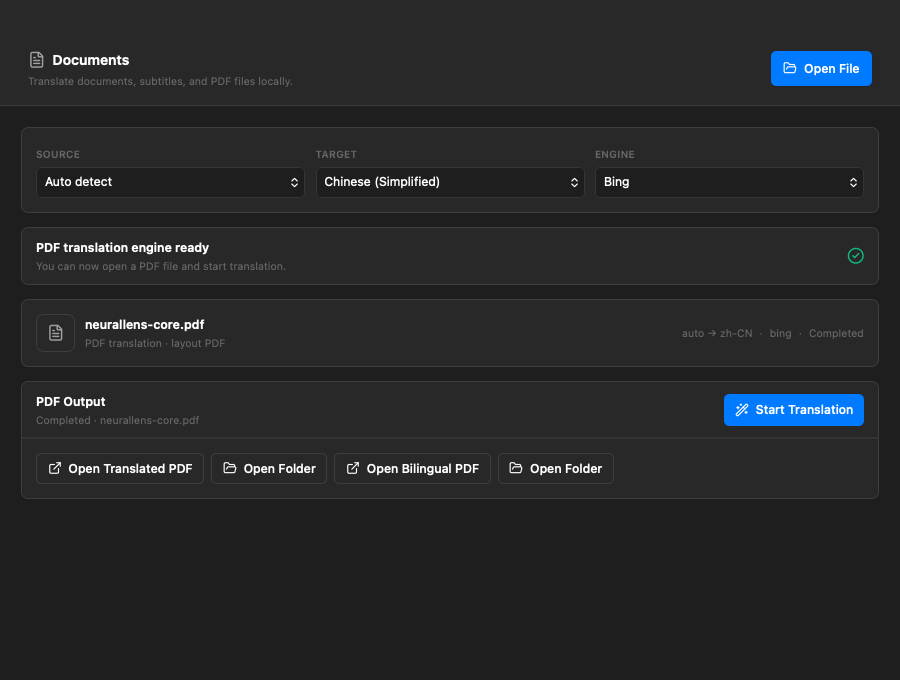
Esempio reale dell'app per Mac con interfaccia in inglese: un PDF di prova tradotto in cinese semplificato con Bing.
Controlla testo e impaginazione
Confronta alcune pagine con l'originale. Nelle pagine a più colonne, verifica l'ordine di lettura e le eventuali sovrapposizioni. Nelle tabelle controlla l'allineamento dei numeri; nelle formule controlla i simboli. Le pagine scansionate e i caratteri piccoli possono causare errori di riconoscimento. Conservare la struttura della pagina non garantisce una traduzione corretta.
BabelDOC elabora il documento sul computer, ma il testo da tradurre viene inviato al servizio online scelto. Il modello offline per la traduzione del testo è una funzione separata e non è un motore PDF. Consulta l'informativa sulla privacy.
Se la traduzione non termina
Se il download del componente non riesce, controlla la connessione e riprova. Se la preparazione del modello richiede tempo, attendi il caricamento dei file necessari. In caso di errore, prova un breve estratto e contatta l'assistenza indicando versione dell'app, sistema operativo e messaggio visualizzato. Rimuovi le informazioni riservate prima di condividere un file di esempio.
Scarica NeuralLens per Mac o Windows e prova prima un PDF breve.