
Mac で DeepL の代わりを探すなら:NeuralLens の翻訳機能と選び方
Mac で DeepL の代わりを探すときは、同じ文章で訳を比べることに加えて、普段どこから翻訳するかを確認すると選びやすくなります。コピーできる文章なのか、画像内の文字なのか、PDF を丸ごと読みたいのかで、必要な操作が変わります。
この記事は NeuralLens の開発チームによる機能案内です。NeuralLens は Mac と Windows に対応し、デスクトップアプリを無料で利用できます。翻訳の速度や品質を一律に順位付けする比較ではなく、現在の機能と設定手順を紹介します。
DeepL にも Mac アプリと文書翻訳がある
DeepL は、公式 Mac アプリでシステム全体のショートカットや文章作成支援を提供しています。文書翻訳では PDF や Word などの形式に対応しています。対応形式、利用枠、料金はプランによって異なるため、選ぶ際は公式ページの最新条件を確認してください。
NeuralLens を検討する理由は、選択テキストやスクリーンショットから翻訳し、必要に応じてオンラインエンジンとローカルモデルを使い分けられる点です。比較する際は、自分が読む資料の一部を両方で試し、訳語、操作の手数、出力を確認してください。
NeuralLens で何を翻訳するか
| 読みたいもの | 使う機能 | 最初に確認すること |
|---|---|---|
| コピーできる文章 | 選択テキストの翻訳、翻訳ウィンドウへの入力 | 原文・訳文の言語と翻訳エンジン |
| 画像や画面内の文字 | スクリーンショットの OCR と翻訳 | 文字が読み取れる画質か、認識結果に誤りがないか |
| PDF 文書 | 文書ウィンドウの PDF 翻訳 | PDF 翻訳コンポーネント、25MB 以内のファイル、Google または Bing |
| ネット接続なしで読む文章 | HY-MT1.5-1.8B によるオフラインのテキスト翻訳 | モデルをダウンロードし、オフラインエンジンを選択済みか |
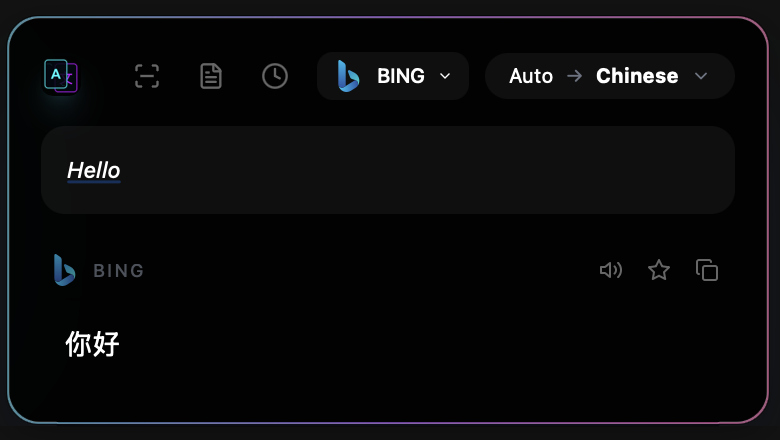
テキスト翻訳画面の例です。使用するエンジンと言語は変更できます。
オンライン翻訳とオフライン翻訳の設定
まずは翻訳ウィンドウで言語とエンジンを選び、短い文章で動作を確認してください。Google や Bing のほか、設定した AI プロバイダーを使う場合は、そのサービスの API 料金や利用条件が適用されることがあります。アプリが無料であることと、外部サービスの利用料は別です。
ローカルでテキストを翻訳したい場合は、次の手順で設定します。
- 設定画面から HY-MT1.5-1.8B をダウンロードします。
- 翻訳に使うエンジンを オフラインに切り替えます。
- 短い文章を翻訳し、目的の言語で使えるか確認します。
この設定で選択したオフラインエンジンの翻訳は端末上で行われます。モデルの初回ダウンロードや更新には接続が必要です。オンラインエンジンを選ぶと、その翻訳リクエストは選択したサービスに送られます。アカウント同期などの通信も含め、アプリ全体が常にオフラインであるという意味ではありません。詳しくはプライバシーについてをご覧ください。
PDF を読む場合の注意点
PDF 翻訳では、文書ウィンドウで専用コンポーネントをダウンロードしてから、Google または Bing を選びます。現在は単一の PDF を選択する方式で、ファイルサイズの上限は 25MB です。ローカルのテキスト翻訳モデルをダウンロードしても、PDF 翻訳がオフラインになるわけではありません。
出力後は、表の数値、数式、段組み、固有名詞を原文と照合してください。文書ごとにレイアウトや文字の認識結果が異なります。日本語の PDF 翻訳ガイドで準備から出力の確認まで説明しています。
よくある質問
NeuralLens は Mac 専用ですか?
Mac と Windows に対応しています。日本語のダウンロードページで利用する OS を選べます。
DeepL より速く、正確ですか?
ここでは同じ条件で測定した比較結果を掲載していません。自分の言語、文体、文書形式で試し、訳語や数字も確認して選んでください。
どこから始めればよいですか?
NeuralLens をダウンロードし、短いテキストから試してください。設定や動作で困った場合はサポートを確認できます。
機能と公式資料の確認日:2026 年 10 月 19 日。