
Mac・Windows で PDF を翻訳する:NeuralLens の設定と出力確認
論文やマニュアルを PDF のまま読みたいとき、NeuralLens の文書ウィンドウから翻訳できます。デスクトップアプリは Mac と Windows に対応しています。この記事では現在のデスクトップ版を対象に、準備、翻訳、出力の確認を説明します。
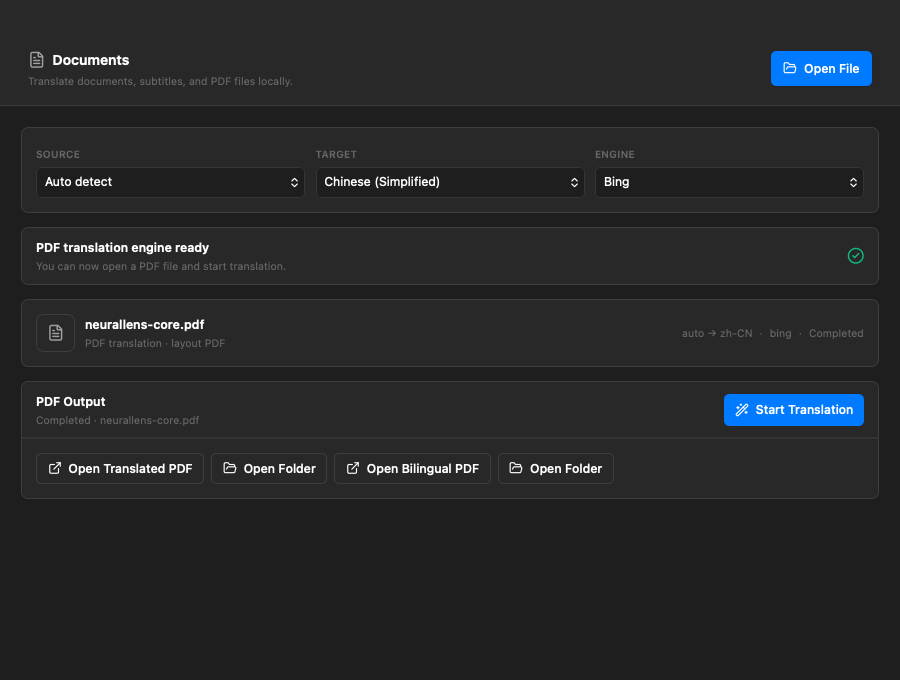
Mac 版の実例(英語の画面):テスト用 PDF を Bing で簡体字中国語に翻訳しました。
翻訳を始める前に
必要なのは 25MB 以内の PDF 1 ファイルとインターネット接続です。PDF 翻訳は Google または Bing を使用します。最初の利用時には、文書ウィンドウから PDF 翻訳用コンポーネントをダウンロードしてください。
PDF の処理には BabelDOC を利用します。文書の処理を端末で行っても、翻訳するテキストは選択したオンラインサービスへ送られます。HY-MT1.5-1.8B のオフラインモデルはテキスト翻訳用で、現在の PDF 翻訳では選択できません。機密情報を含む資料を扱う前に、プライバシーについてと利用するサービスの条件を確認してください。
PDF 翻訳の手順
- NeuralLens をダウンロードして起動し、文書の翻訳ウィンドウを開きます。
- PDF 翻訳コンポーネントのダウンロードを案内されたら、完了するまで待ちます。
- 翻訳する PDF を 1 つ選択します。25MB を超える場合は、必要なページを分けたファイルを用意してください。
- 原文の言語、訳文の言語、Google または Bing を選び、翻訳を開始します。
- 処理後、結果欄に表示されたファイルを開きます。生成された訳文 PDFや双語 PDFを確認でき、保存先フォルダーも開けます。
現在は PDF を 1 つずつ選択する方式です。複数の PDF をまとめて並列翻訳する手順ではありません。処理時間はページ数、文書の構成、接続先の応答などによって変わります。
出力後に確認すること
BabelDOC を使っても、すべての文書で元の配置を完全に再現できるとは限りません。まず数ページを原文と並べて、次の点を確認してください。
- 段組みと見出し:読む順序が入れ替わっていないか、訳文が隣の列に重なっていないか。
- 表と数値:行と列の対応、桁数、単位、日付が原文と合っているか。
- 数式と固有名詞:記号、人名、製品名、専門用語に変化や欠落がないか。
- 文字の認識:スキャンしたページや小さい文字で、読み取りの誤りがないか。
訳文と原文を行き来して読むには、双語 PDF が生成されている場合はそちらを開くと確認しやすくなります。重要な数値や専門用語は、訳文だけで判断せず原文も参照してください。
うまく進まないとき
コンポーネントをダウンロードできない
接続を確認してから、文書ウィンドウで再度ダウンロードを試してください。コンポーネントの準備と PDF の翻訳は別の手順です。準備が完了してからファイルを翻訳します。
ファイルが大きすぎると表示される
現在の上限は 25MB です。読みたい範囲だけの PDF を作るか、複数のファイルに分割し、1 つずつ選択してください。
テキスト翻訳で使えるエンジンが PDF に出てこない
PDF 翻訳で現在選べるのは Google と Bing です。テキスト翻訳のエンジン一覧とは異なります。ローカルモデルをダウンロードしても、この選択肢は増えません。
出力の一部が読みにくい、またはファイルが見当たらない
結果欄に表示されたファイルと保存先を確認してください。生成できなかった種類の出力がある場合は、すべての形式がそろっていると判断しないでください。配置や認識に問題がある場合は、短い範囲で再確認し、サポートに状況を伝えてください。公開する資料には個人情報や機密情報を含めないようにしてください。
テキストや画面の一部分だけを読みたい場合
短い文章なら選択テキストの翻訳、画像内の文字ならスクリーンショットの OCR から始める方法もあります。DeepL の代替を検討する方向けの機能案内で、オンライン・オフラインの設定や使い分けを説明しています。
Mac・Windows 版のダウンロード から、まず短い PDF で出力を確認してみてください。
デスクトップ版の手順と制限の確認日:2026 年 10 月 19 日。