
Mac용 DeepL 대안 찾기: NeuralLens의 텍스트, OCR, PDF 번역
Mac에서 DeepL 대안을 찾는다면 먼저 평소 읽는 자료를 살펴보세요. 선택할 수 있는 텍스트인지, 이미지 속 글자인지, PDF 문서인지에 따라 편한 번역 방법이 달라집니다.
이 글은 NeuralLens 개발팀이 작성한 사용 안내입니다. NeuralLens는 Mac과 Windows에서 사용할 수 있는 무료 데스크톱 번역 앱입니다. 같은 조건에서 번역 품질이나 속도를 측정한 순위는 제공하지 않습니다.
DeepL과 어떤 점을 비교하면 좋을까요?
DeepL도 공식 Mac 앱에서 시스템 단축키와 글쓰기 지원 기능을 제공합니다. 문서 번역은 PDF와 Word 등의 형식을 지원하며, 이용 한도와 요금은 선택한 서비스와 플랜에서 확인해야 합니다.
NeuralLens에서는 텍스트 선택, 스크린샷 OCR, 온라인 번역 엔진과 로컬 텍스트 모델을 같은 앱에서 사용할 수 있습니다. 자주 읽는 문장의 일부를 각 도구로 번역해 보고, 전문 용어와 숫자뿐 아니라 번역을 시작하고 결과를 확인하는 데 필요한 조작도 비교해 보세요.
자료에 맞는 번역 방법
- 선택할 수 있는 문장: 선택한 텍스트를 번역하거나 번역 창에 입력합니다. 원문 언어, 목표 언어와 엔진을 확인하세요.
- 이미지나 화면 속 글자: 스크린샷 OCR로 글자를 인식한 뒤 번역합니다. 작은 글씨나 흐린 이미지에서는 인식 결과를 먼저 확인하세요.
- PDF 문서: 데스크톱의 문서 창에서 번역합니다. 전용 구성 요소, 25MB 이하의 파일, Google 또는 Bing이 필요합니다.
- 인터넷 없이 읽을 텍스트: 로컬 모델을 미리 다운로드하고 오프라인 엔진을 선택합니다. PDF 번역과는 별도 기능입니다.
온라인 번역과 오프라인 텍스트 번역 설정
번역 창에서 언어와 엔진을 선택한 뒤 짧은 문장으로 시작하세요. 직접 설정한 AI 제공자를 사용하는 경우 해당 서비스의 API 요금과 이용 조건이 적용될 수 있습니다. 데스크톱 앱의 무료 이용과 외부 API 비용은 별개입니다.
로컬 텍스트 번역을 사용하려면 다음과 같이 준비합니다.
- 설정에서 HY-MT1.5-1.8B 모델을 다운로드합니다.
- 번역 엔진을 오프라인으로 전환합니다.
- 필요한 언어의 짧은 문장을 번역해 결과를 확인합니다.
선택한 오프라인 엔진은 기기에서 텍스트를 번역합니다. 모델의 첫 다운로드와 업데이트에는 연결이 필요합니다. 온라인 엔진을 선택하면 번역 요청이 해당 서비스로 전송되며, 계정 동기화 등 다른 기능도 네트워크를 사용할 수 있습니다. 데이터 처리에 관한 내용은 개인정보 안내를 확인하세요.
PDF를 번역하고 원문과 대조하기
데스크톱 문서 창에서 PDF 번역 구성 요소를 먼저 다운로드합니다. 현재 PDF는 한 번에 한 파일을 선택하며, 크기 제한은 25MB입니다. 원문과 목표 언어를 고른 다음 Google 또는 Bing을 선택해 번역하세요.
PDF 구성 요소가 기기에서 문서를 처리해도 번역할 텍스트는 선택한 온라인 서비스로 전송됩니다. 로컬 텍스트 모델을 설치했다고 PDF 번역까지 오프라인으로 바뀌는 것은 아닙니다.
작업이 끝나면 결과 영역에서 번역 PDF, 이중 언어 PDF 또는 저장 폴더를 열 수 있습니다. 복잡한 문서를 처음 번역할 때는 몇 페이지만 추려서 시험해 보세요. 표의 숫자와 단위, 수식, 고유명사, 문단 순서는 원문과 대조하는 편이 좋습니다.
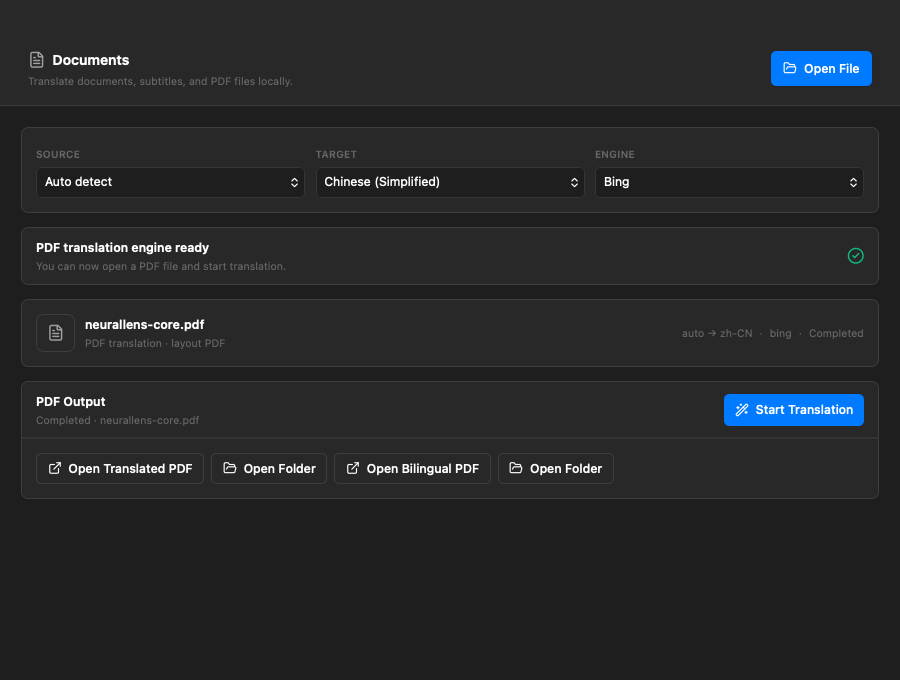
Mac의 영어 UI에서 영어 테스트 PDF를 Bing으로 중국어 간체로 번역한 화면입니다. Windows에서도 같은 문서 작업 흐름을 사용합니다.
한국어 PDF 번역 가이드에서 준비, 파일 선택, 출력 확인 과정을 볼 수 있습니다. PDF 번역은 데스크톱 앱에서 실행하세요.
사용 전에 확인할 점
Mac 전용 앱인가요?
Mac과 Windows를 지원합니다. 한국어 다운로드 영역에서 운영체제를 선택할 수 있습니다.
DeepL보다 빠르거나 정확한가요?
이 글에는 동일 조건의 비교 측정 결과가 없습니다. 실제로 읽을 자료를 두 도구에서 시험하고, 필요한 언어의 용어와 숫자, 작업 과정을 확인해 선택하세요.
어디서 시작하나요?
NeuralLens 다운로드 후 짧은 텍스트부터 번역해 보세요. 선택할 수 없는 글자에는 스크린샷 OCR을, PDF 전체를 읽을 때는 문서 창을 사용하면 됩니다. 설정에 도움이 필요하면 지원 페이지를 확인하세요.
기능과 공식 자료 확인일: 2026년 10월 23일.